Rückwärtsfahren & Spurvorhersage v1.0 ETS2
Rückwärtsfahren & Spurvorhersage v1.0 ETS2
Diese Modifikation bietet Hilfslinien im Stil einer Rückfahrkamera für das Rückwärtsfahren und eine Vorwärtslinie zur Spurpositionierung. Das Plugin muss separat installiert werden, um die Linien anzuzeigen.
Ebenfalls verfügbar für ATS: Rückwärts- und Spurvorhersage – ATS.
Umgekehrte Leitlinien
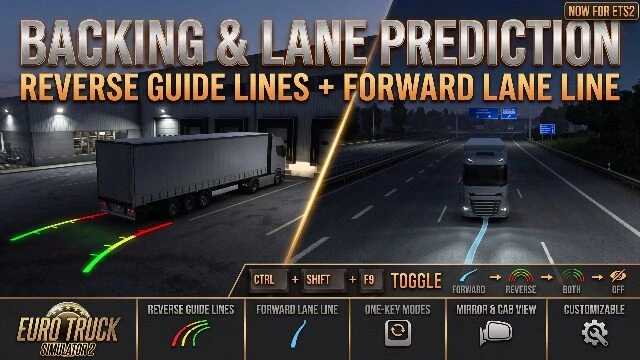
Während Sie rückwärts fahren, werden zwei Linien von den hinteren Ecken Ihres Anhängers – oder vom Zugfahrzeug beim Fahren ohne Anhänger – auf den Boden gezeichnet, entlang der tatsächlich zu nehmenden Fahrspur:
– Rot für die ersten 3 m, gelb bis 8 m und grün bis 15 m, mit Markierungen an den Stellen, an denen sich die Farben ändern.
– Die Linien sind reale Objekte in der Welt, daher sind sie in jeder Kamera und in den Spiegeln sichtbar.
– Sie folgen Ihren tatsächlichen Radwinkeln, einschließlich verschiedener Lenksperren, Liftachsen und Mehrlenker-Lkw.
– Sie funktionieren mit jedem LKW und Anhänger, einschließlich DLC- und Mod-Fahrzeugen.
– Es werden Einzel-, Doppel- und Dreifachanhänger unterstützt, einschließlich selbstlenkender Anhängerachsen.
– Abstände und Linienhöhe können in einer Einstellungsdatei angepasst werden.
Vordere Linie für die Fahrspurposition
Im Vorwärtsgang verläuft eine helle, transparente blaue Linie von der Mitte Ihrer Vorderachse entlang der Fahrbahn. Sie folgt der Fahrspur des Lkw und passt sich dem Lenkeinschlag an. Bei niedrigen Geschwindigkeiten ist sie 25 m lang, bei Autobahngeschwindigkeit bis zu 40 m. Bei höheren Geschwindigkeiten folgt sie der tatsächlichen Lenkbewegung des Lkw und bleibt daher auch in langgezogenen Kurven stabil. Halten Sie die Linie mittig in Ihrer Fahrspur. Anhänger werden nicht berücksichtigt, da sie innerhalb der Fahrspur des Lkw verlaufen.
Tastenkombination: Strg+Umschalt+F9
Jeder Tastendruck schaltet in den nächsten Modus, solange das Spielfenster den Fokus hat:
– Nur Stürmerreihe
– Nur umgekehrte Zeilen
– Beides: die Vorwärtslinie im Vorwärtsgang und die Führungslinien im Rückwärtsgang.
– Nichts: alles verborgen
Beim nächsten Drücken der Taste wird erneut nur die Stürmerreihe angespielt. Ihre Auswahl wird zwischen den Spielen gespeichert; beim ersten Start ist standardmäßig „Beide“ eingestellt. Sie können in der Einstellungsdatei im Abschnitt [hotkey] eine andere Taste festlegen.
Open Source (MIT-Lizenz). Lesen Sie vor der Installation die vollständige README-Datei, die Bedienungsanleitung und den Quellcode auf GitHub: Backing & Lane Prediction auf GitHub.
Wichtig: Es werden zwei Teile benötigt.
Die Mod stellt die Modelle für die Linien bereit. Aktivieren Sie sie im Mod-Manager.
Die Plugin-DLL zeichnet die Fahrspuren und muss separat heruntergeladen und installiert werden: Rückwärtsfahren & Spurvorhersage – Plugin-Download. Beenden Sie das Spiel und führen Sie die Datei „Install.bat“ aus. Diese kopiert die Datei „ats_reverse_overlay.dll“ – der Dateiname ist für beide Spiele identisch – in den Ordner „Euro Truck Simulator 2/binwin_x64/plugins“ und, falls vorhanden, in den Ordner „American Truck Simulator/binwin_x64/plugins“. Der Installer erstellt den Ordner bei Bedarf.
Wenn Sie das Spiel mit installiertem Plugin starten, wird ein Hinweis auf „erweiterte SDK-Funktionen“ angezeigt. Dies ist zu erwarten.
Anforderungen
Euro Truck Simulator 2 1.61 (Plugin 0.5.0 oder neuer)
Windows 64-Bit
Einstellungen und Fehlerbehebung
Der Plugin-Download beinhaltet eine vollständige Bedienungsanleitung (User_Guide.md), die Installation, Einstellungen, Fehlerbehebung und die Auswirkungen von Spielaktualisierungen behandelt.
Einstellungsdatei: DokumenteEuro Truck Simulator 2ats_reverse_overlay.ini. Sie wird beim ersten Start erstellt, und die Änderungen werden während der Fahrt angewendet.
Protokolldatei: DokumenteEuro Truck Simulator 2ats_reverse_overlay.log. Die ersten Zeilen geben an, ob das Plugin die benötigten Komponenten für Ihre Spielversion gefunden hat und auf welchen Modus die Verknüpfung eingestellt ist.
Keine Zeilen: Prüfen Sie, ob sich die DLL im Ordner binwin_x64plugins befindet und die Modifikation aktiviert ist. Drücken Sie anschließend Strg+Umschalt+F9; möglicherweise ist der Modus so eingestellt, dass nichts angezeigt wird.
Das Plugin wird überhaupt nicht geladen: Die DLL ist noch nicht digital signiert, daher kann es sein, dass Windows Smart App Control oder Antivirensoftware sie blockiert.
Telemichus