DBM Navigationsdatenseiten – Reise-, Kraftstoff- und LKW-Daten auf Ihrem Navigationsbildschirm v1.61 ETS2
DBM Navigationsdatenseiten – Reise-, Kraftstoff- und LKW-Daten auf Ihrem Navigationsbildschirm v1.61 ETS2
Was Sie erhalten
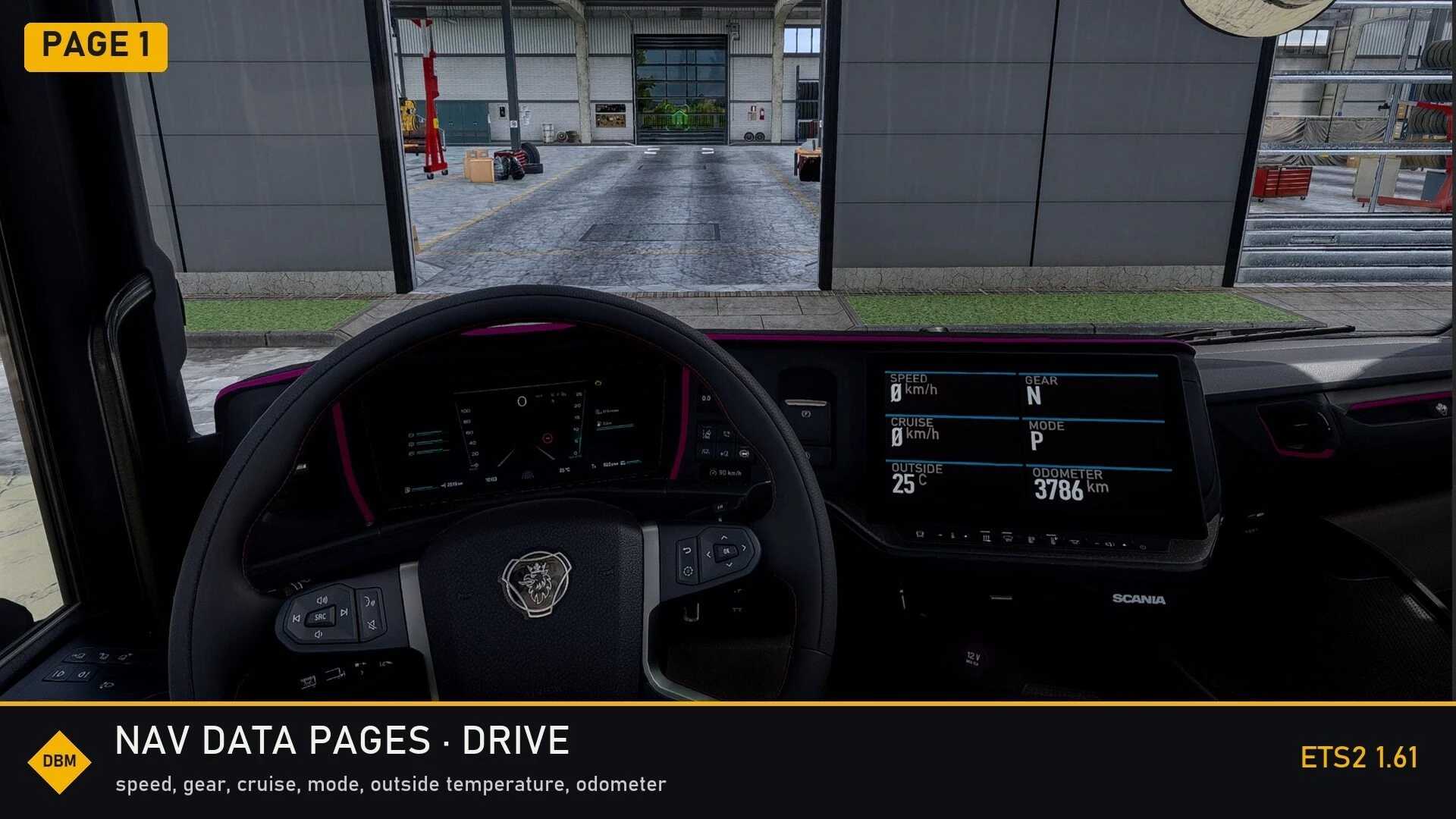
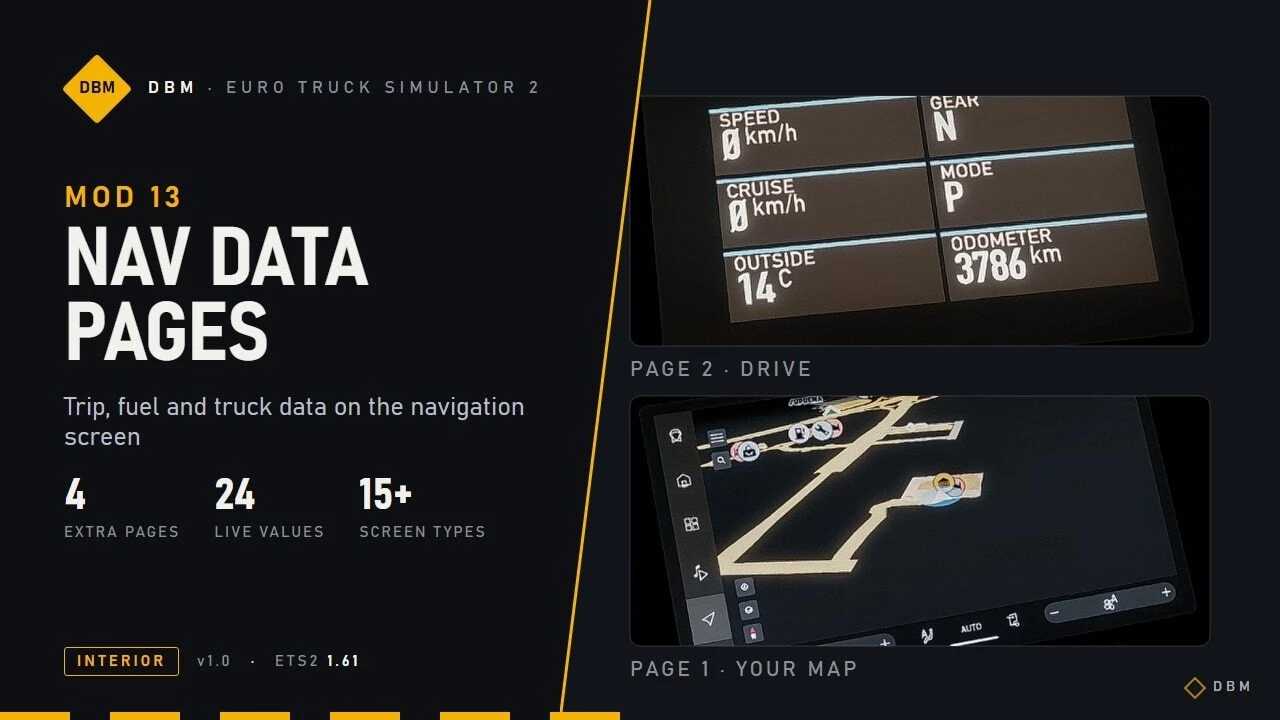
Seite 1 bleibt Ihre normale Karte. Drücken Sie die Infotainment-Taste (standardmäßig die Backslash-Taste), um durch die neuen Seiten zu blättern:
FAHREN – Geschwindigkeit, Gang, Reisegeschwindigkeit, Fahrmodus, Außentemperatur, Kilometerzähler. REISE – Voraussichtliche Ankunftszeit, Zeit bis zum nächsten Stopp, Reichweite, Tageskilometer, Fahrzeit, Durchschnittsgeschwindigkeit. KRAFTSTOFF – Aktueller und durchschnittlicher Verbrauch, Restkraftstoff, Tagesverbrauch, Kraftstoffstand in %, AdBlue-Anteil in %. LKW – Wasser- und Öltemperatur, Luftdruck, Batteriespannung, Betriebsstunden, Öldruck.
Alle Werte sind live, direkt aus dem Spiel und in Ihrem Einheitensystem.
LKWs abgedeckt
Lkw mit großem Bildschirm: Scania R/S (Smart Dash), Volvo FH 2021 und 2024, Renault T und E-Tech T, DAF XD/XG/XF Electric, Iveco S-Way, MAN TGX 2020. Die Seiten sind an die jeweilige Bildschirmgröße angepasst. Lkw mit Standard-Navigationsbildschirm: die älteren Lkw, die den Standard-GPS-Bildschirm verwenden.
Kompatibilität
Ersetzt die Navigationsbildschirmdateien (GPS) der oben genannten LKWs. Andere Mods, die dieselben Dateien ersetzen, verursachen Konflikte; die Mod mit der höheren Priorität in der Ladereihenfolge hat Vorrang. Dies gilt auch für Nachtmodus-Navigations-Mods. Falls Sie einen solchen verwenden, entscheiden Sie, welchen Sie für diese LKWs nutzen möchten. Die letzte Seite des Zyklus, auf der der Bildschirm ausgeschaltet ist, wird durch die neuen Seiten ersetzt. Funktioniert mit Lighting Nova, Clusters HD und allen anderen DBM-Mods. Kann jederzeit sicher hinzugefügt oder entfernt werden.
Getestete Konfiguration
Ich spiele mit dem kompletten DBM-Paket in 4K (3840×2160), DLSS 5 mit 100 % Skalierung auf einer RTX 5070 Ti (16 GB). Die VRAM-Auslastung liegt dabei bei etwa 9–11 GB. Bei Grafikkarten mit 8 GB VRAM sollte man die Texturqualität oder die Skalierung reduzieren.
Absturz beim Laden? Größere Auslagerungsdatei festlegen.
Hochauflösende Textur-Mods laden mehrere Gigabyte an Texturen gleichzeitig. Reicht der Arbeitsspeicher (RAM + Auslagerungsdatei) unter Windows nicht aus, stürzt ETS2 beim Laden oder beim Befahren eines neuen Gebiets ab – obwohl die Mod selbst einwandfrei funktioniert.
Windows-Suche: Erweiterte Systemeinstellungen anzeigen > Leistungseinstellungen > Erweitert > Virtueller Speicher ändern. Deaktivieren Sie „Automatisch verwalten“, wählen Sie Ihr schnellstes Laufwerk (SSD) aus, wählen Sie „Benutzerdefinierte Größe“ und stellen Sie sowohl „Anfangsspeicher“ als auch „Maximalspeicher“ auf 32768 MB (32 GB) oder mindestens die Größe Ihres Arbeitsspeichers ein. Klicken Sie auf „Festlegen“, dann auf „OK“ und starten Sie den PC neu.
Autor:Claude Shannon